Fooocus는 기본 설정만으로도 잘 나오지만, "쨍하고 선명한(Sharp)" 느낌을 원하신다면
2025. 12. 9. 10:24ㆍAI 이미지 만들기/AI 프로그램 관련정보
Fooocus는 기본 설정만으로도 잘 나오지만, "쨍하고 선명한(Sharp)" 느낌을 원하신다면 숨겨진 설정을 조금 만져줘야 합니다.
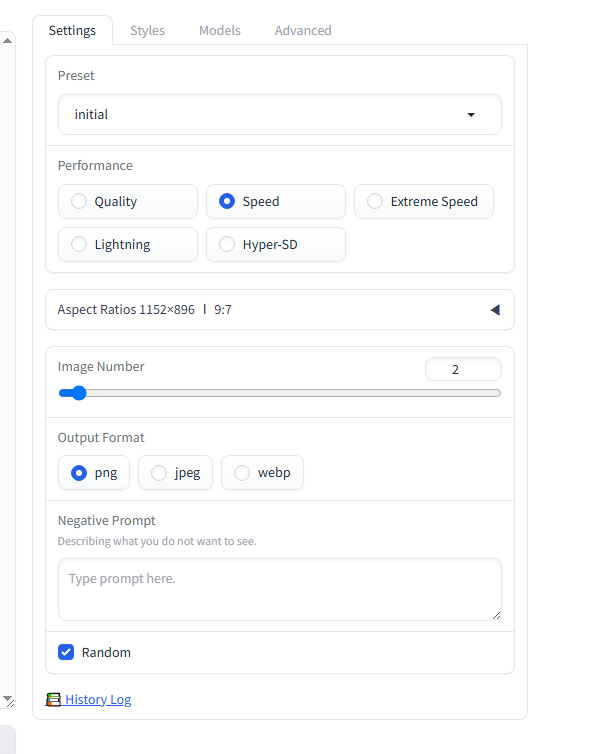
화면에서 Advanced 체크박스를 누르면 설정창이 열리는데, 딱 3가지만 확인해 보세요.
1. 'Speed' 말고 'Quality'로 바꾸기 (가장 중요 ⭐)
기본 설정이 'Speed(속도)'로 되어 있으면 화질이 조금 뭉개질 수 있습니다.
- 화면 아래쪽 Advanced 체크박스를 누릅니다.
- Settings 탭에서 Performance 항목을 봅니다.
- 이걸 **Quality**로 바꿔주세요.
- (속도는 조금 느려지지만, 디테일과 화질이 훨씬 좋아집니다.)
2. 스타일 필터 추가하기 (마법의 조미료)
Fooocus가 알아서 보정을 해주지만, "선명함"을 강제하는 필터를 씌우면 확 달라집니다.
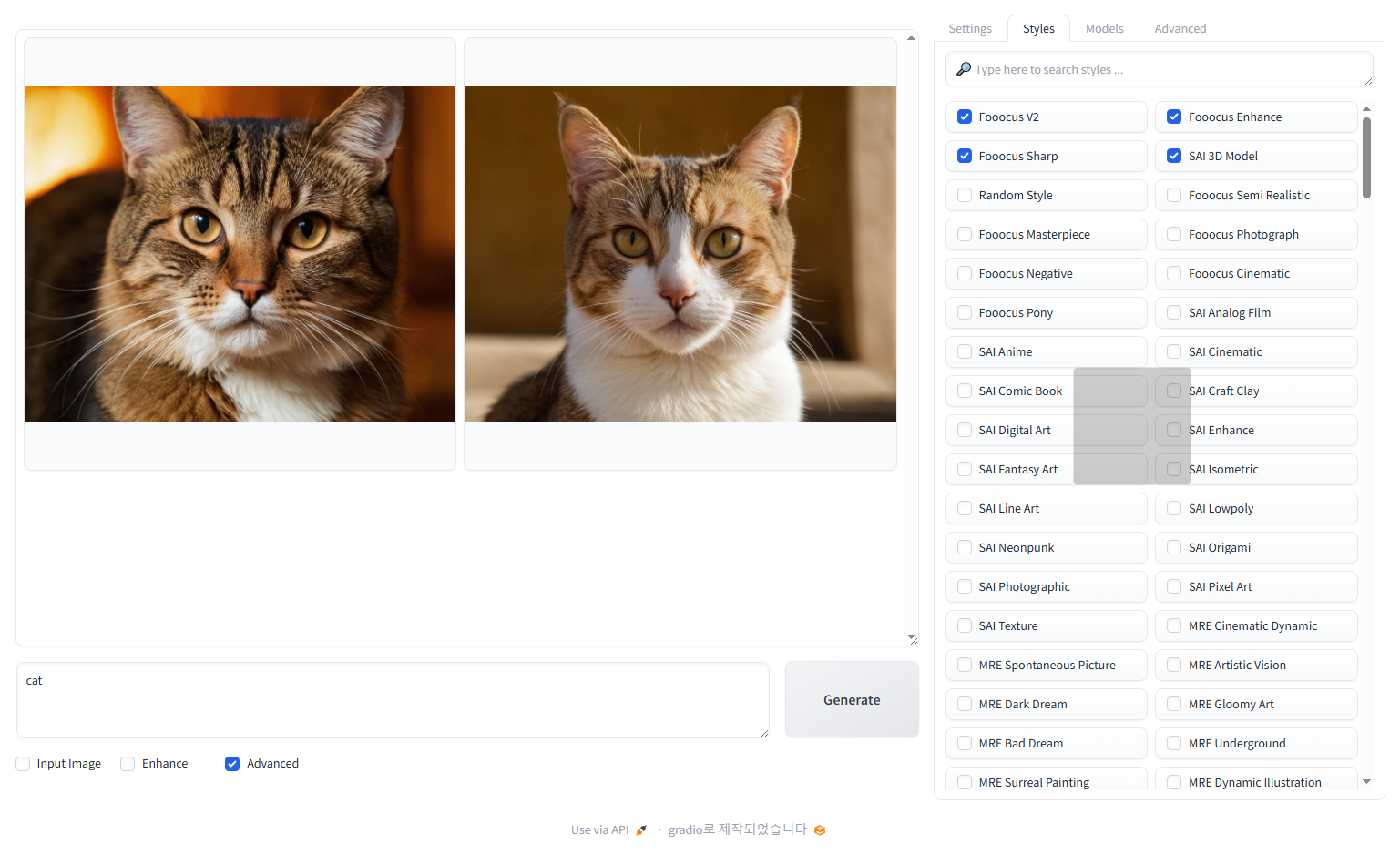
- Style 탭을 누릅니다.
- 검색창이나 목록에서 아래 두 가지를 찾아서 체크해 보세요.
- Fooocus Sharp: 이미지를 쨍하게 만듭니다.
- Fooocus Photograph: 실사처럼 사실적으로 만듭니다. (사진 같은 느낌을 원할 때)
- Fooocus Masterpiece: 명작처럼 퀄리티를 높여줍니다.
3. 다 만든 뒤에 'Upscale' 하기 (화룡점정)
이미지가 생성된 후에 크기를 키우면(Upscale) 흐릿했던 부분이 선명하게 보정됩니다.
- 마음에 드는 그림이 나오면, 그 그림 위에 마우스를 올리지 말고 우측 메뉴를 봅니다.
- Input Image 탭을 클릭하고 -> Upscale or Variation 탭으로 갑니다.
- 방금 만든 그림을 드래그해서 넣거나 선택한 뒤, 아래 Upscale (2x) 버튼을 누르세요.
- 시간은 좀 걸리지만, 화질이 2배로 커지면서 아주 깔끔해집니다.
💡 도우미의 요약
"Advanced 누르고 -> Performance를 Quality로 바꾸고 -> Style에서 Sharp를 체크하세요!"
'AI 이미지 만들기 > AI 프로그램 관련정보' 카테고리의 다른 글
| Stable Diffusion WebUI Colab(Automatic1111) (0) | 2025.12.09 |
|---|---|
| Fooocus 포커스 무료 맞나요? (0) | 2025.12.09 |
| Fooocus(포커스) 가 뭘까요? (0) | 2025.12.09 |
| Fooocus 코랩 시작하기 (따라만 하세요) (0) | 2025.12.09 |
| 그누보드 서브메뉴출력 (스크랩하기) (0) | 2023.05.27 |