작은 아이콘 7형제
2025. 12. 13. 06:44ㆍAI 이미지 만들기/AI 프로그램 관련정보
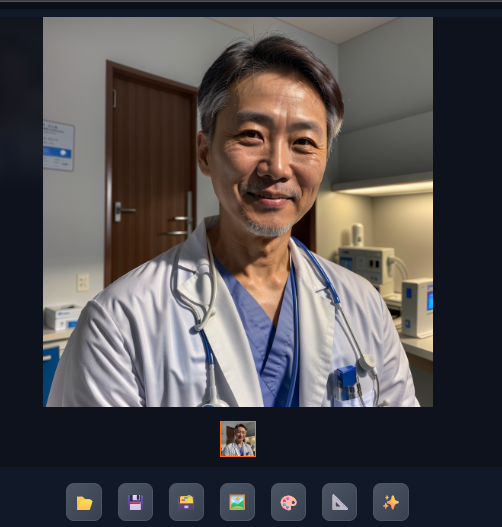
1. 📂 (폴더 열기) - 가장 많이 씀!
- 기능: 방금 만든 이미지가 저장된 내 컴퓨터 폴더를 엽니다.
- 언제 쓰나: "아까 만든 사진 어디 갔지?" 찾을 때 누르면 됩니다. 바탕화면 헤맬 필요 없이 직통으로 열어줍니다.
2. 💾 (저장)
- 기능: 현재 보고 있는 이미지를 수동으로 저장합니다.
- 참고: WebUI는 기본적으로 생성된 모든 이미지를 자동으로 저장해 주기 때문에, 굳이 안 누르셔도 됩니다.
3. 🗃️ (압축 파일 / Zip)
- 기능: 여러 장을 한 번에 압축파일로 만듭니다.
- 조언: 초보 때는 몰라도 됩니다. 패스!
4. 🖼️ (이미지 보내기 / Send to img2img)
- 기능: 이 그림을 **'밑그림'**으로 써서 다시 그리게 합니다.
- 언제 쓰나: "의사 선생님 얼굴은 좋은데, 옷을 파란색 수술복으로 갈아입히고 싶어."
- 사용법: 이걸 누르면 img2img라는 탭으로 이동합니다. 거기서 프롬프트에 blue scrub만 추가해서 돌리면 얼굴은 유지하고 옷만 바뀝니다.
5. 🎨 (팔레트 / Send to Inpaint) - ★핵심 기능★
- 기능: 그림의 '일부분만' 고치는 수술실로 보냅니다.
- 언제 쓰나: "아! 손가락이 6개네?", "명찰에 이상한 영어가 써있네?"
- 사용법: 이걸 누르고, 이상한 부분(손가락 등)을 마우스로 색칠한 뒤 다시 돌리면 그 부분만 감쪽같이 고쳐줍니다.
6. 📐 (삼각자 / Send to Extras) - 화질 업그레이드
- 기능: 그림을 초고화질로 키우는 곳으로 보냅니다.
- 언제 쓰나: "이미지가 너무 작은데, 깨지지 않게 4배로 키우고 싶어." (업스케일링)
- 사용법: 512px짜리 흐릿한 사진을 4K 선명한 사진으로 만들 때 씁니다.
7. ✨ (반짝이)
- 기능: 보통 '고화질로 보정(Upscale)' 하거나 이미지를 다듬는 바로가기 버튼입니다. (버전마다 기능이 조금씩 다르지만, 주로 '화질 개선' 용도입니다.)
'AI 이미지 만들기 > AI 프로그램 관련정보' 카테고리의 다른 글
| 두 얼굴을 합성하여 새로운 가상 인물 만들기 (쇼츠 비율) (1) | 2025.12.13 |
|---|---|
| 인페인트로 눈 고치기 (1) | 2025.12.13 |
| 긴 영어 주문(프롬프트)은 어떻게 저장해요? (0) | 2025.12.13 |
| 샘플링 메소드(Sampling Method)란? (0) | 2025.12.12 |
| **'WebUI Forge(포지)'**의 설치법 (0) | 2025.12.12 |